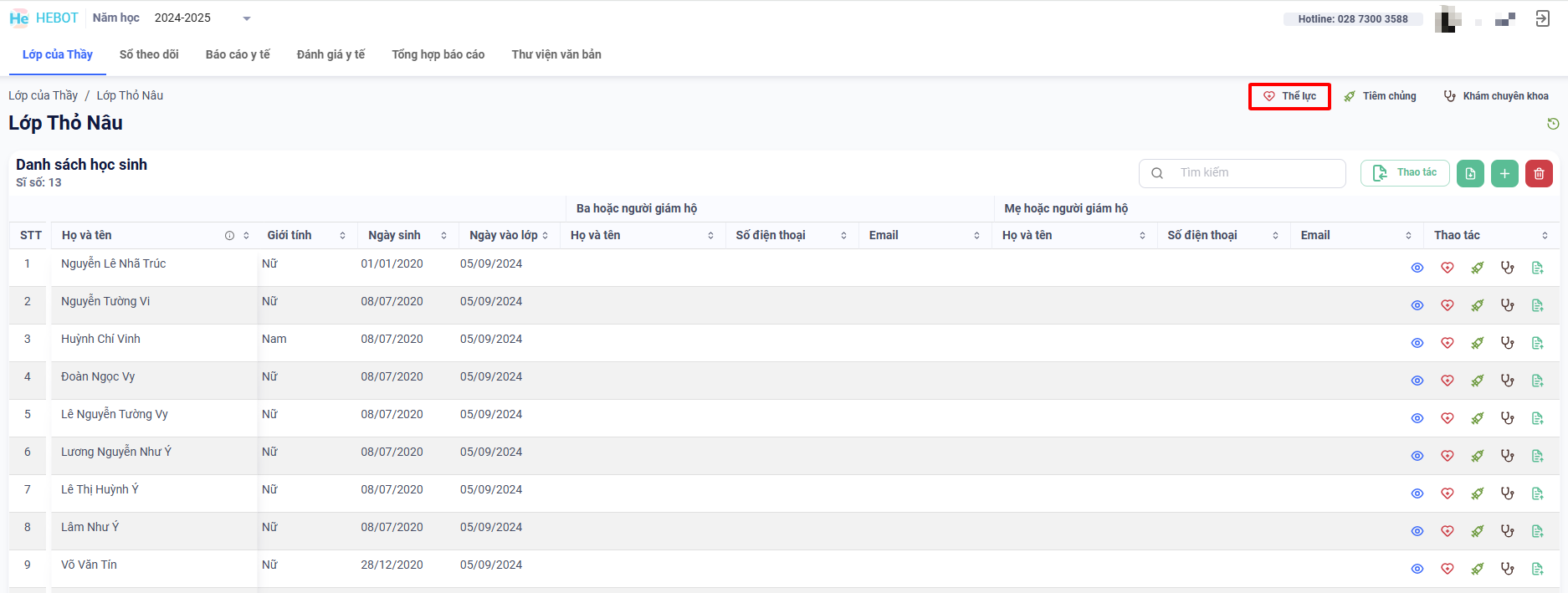
Cách 1: Nhập cân đo ở màn hình Danh sách học sinh của lớp
Bước 1: Bấm vào biểu tượng Thể lực
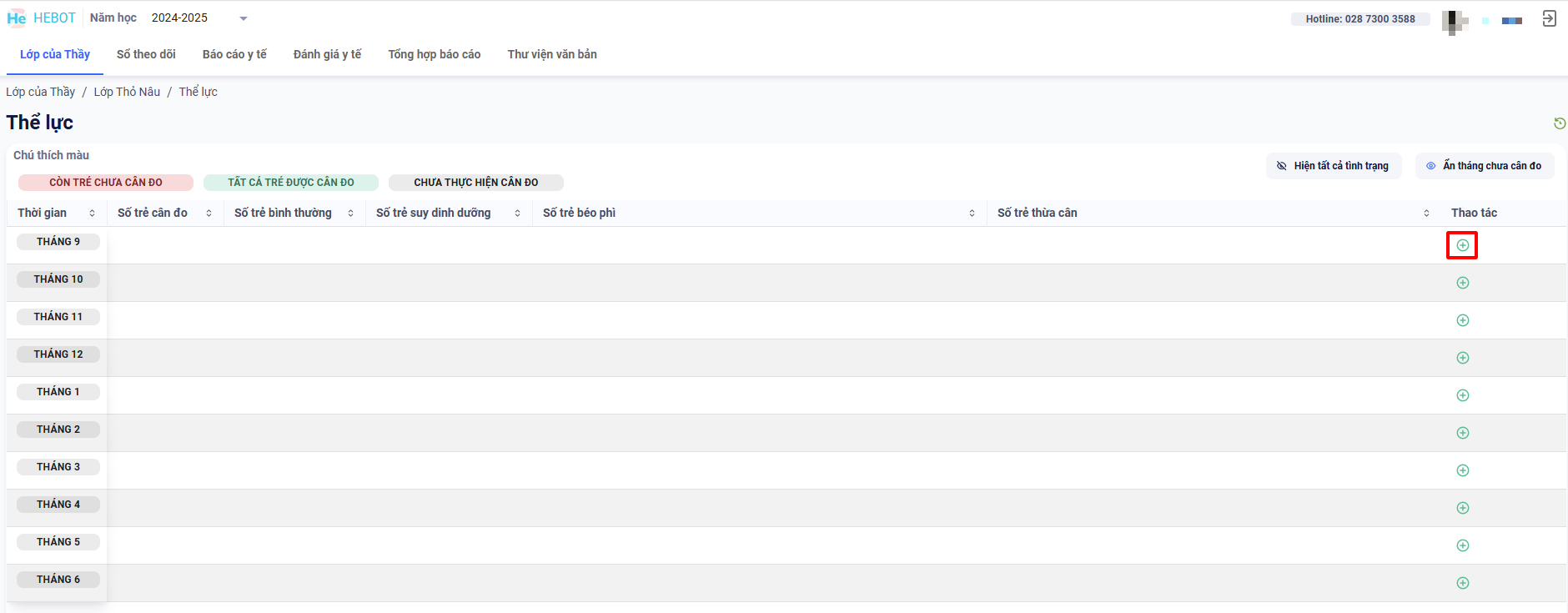
Bước 2: Bấm vào nút thêm mới có biểu tượng dấu cộng màu xanh tương ứng với tháng cần cân đo
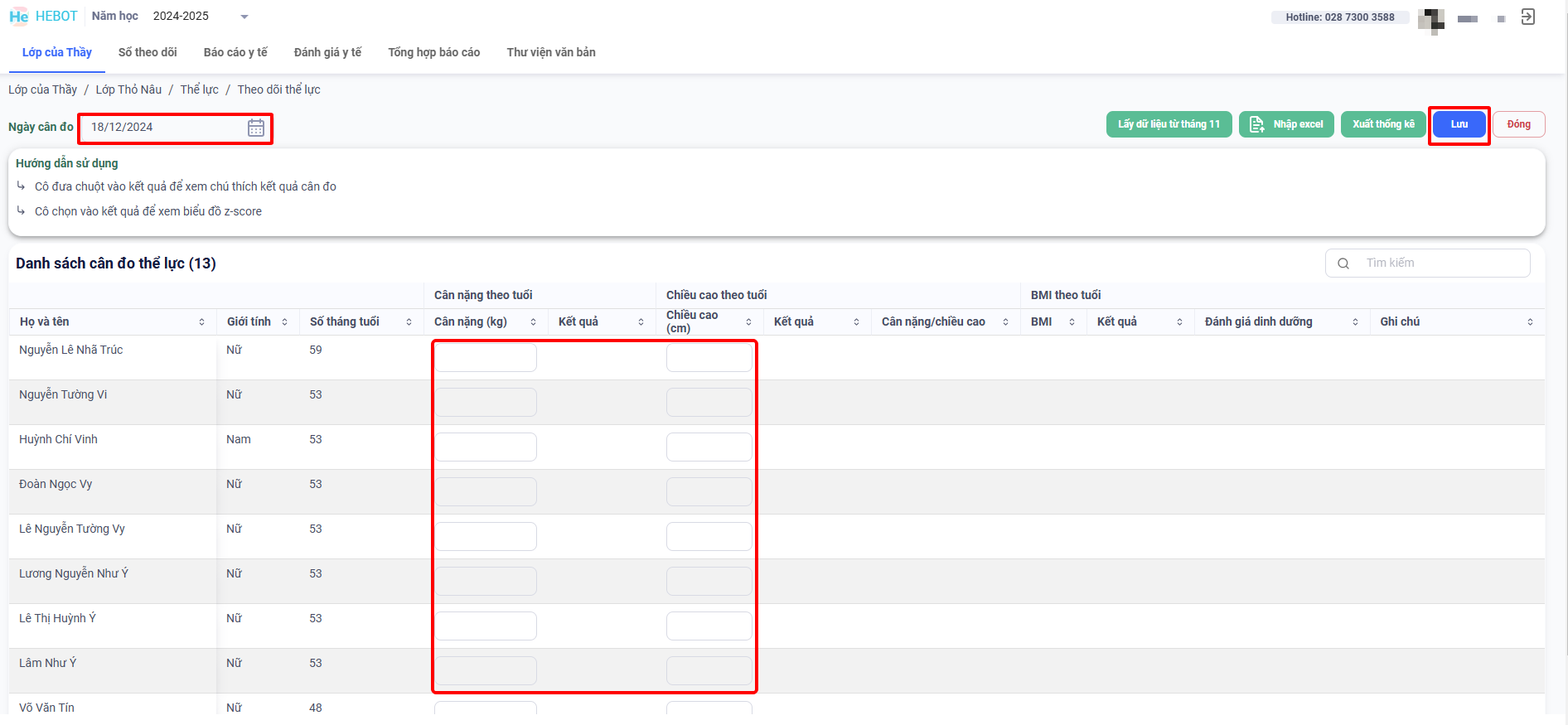
Bước 3: Chọn ngày cân đo, nhập số cân và số đo sau đó bấm nút Lưu
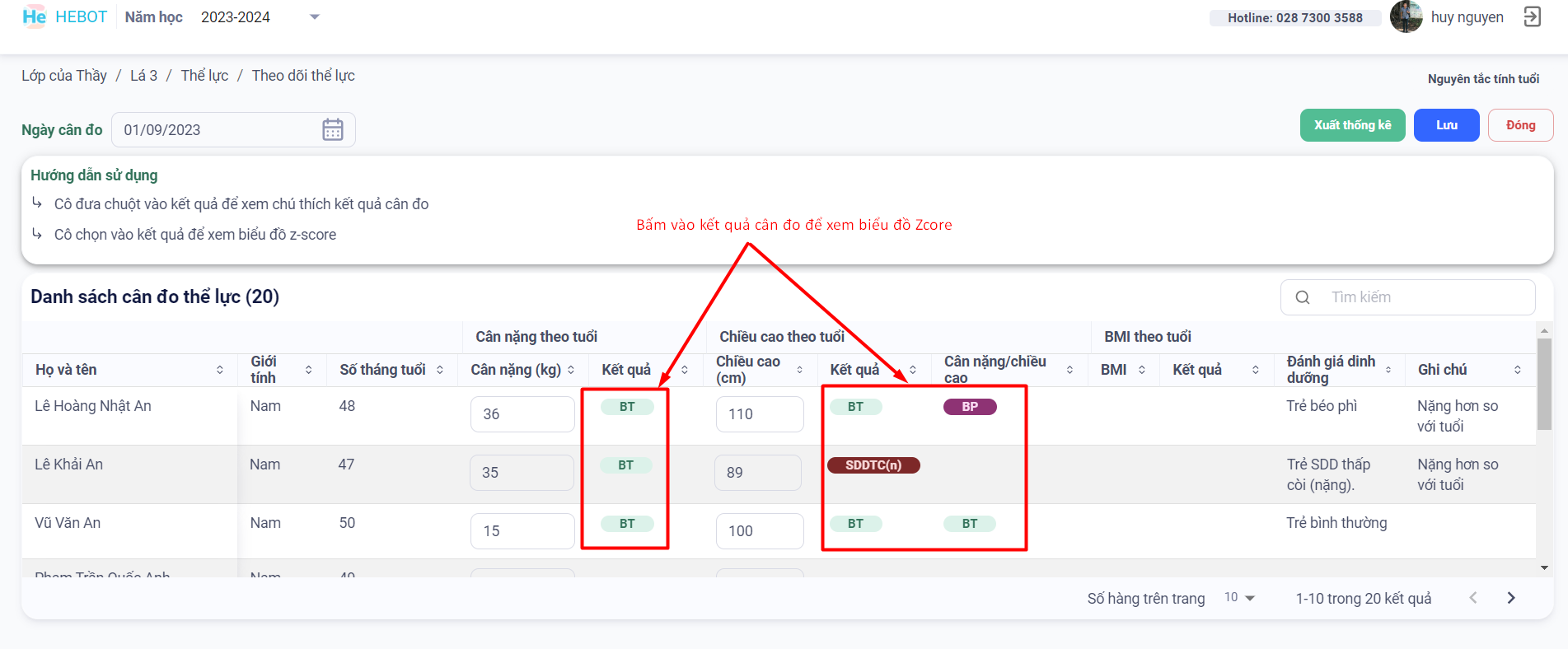
Phần mềm sẽ dựa vào số cân, số đo, số tháng của bé để hiện kết quả đánh giá các chỉ số.
Cách 2: Nhập cân đo từ màn hình Danh sách lớp
Bước 1: Bấm vào biểu tượng hình trái tim ở ngay màn hình Danh sách lớp như hình
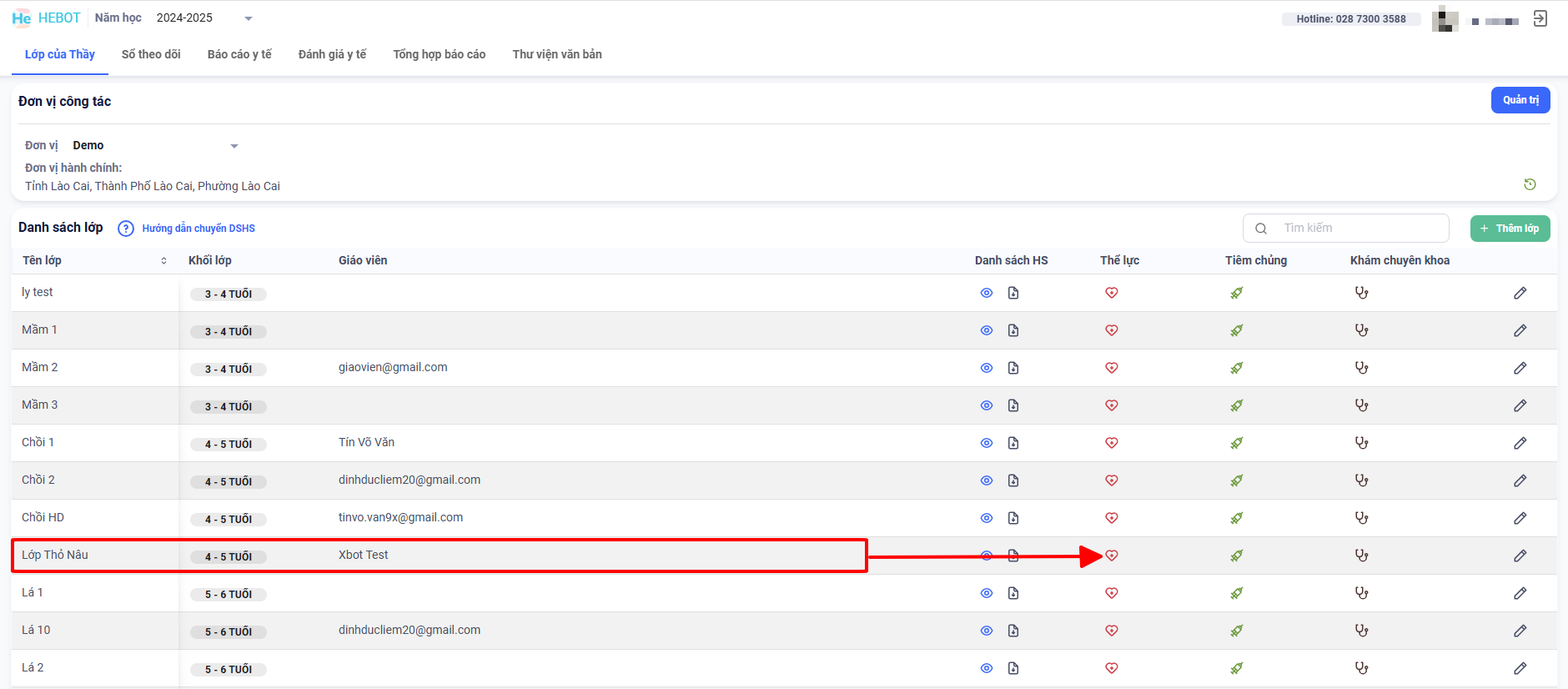
Bước 2 và bước 3 thực hiện giống với Cách 1
Nhập số cân, số đo từ file excel
Bước 1: Tại màn hình nhập thông tin cân đo, chọn Nhập excel → Tải file mẫu
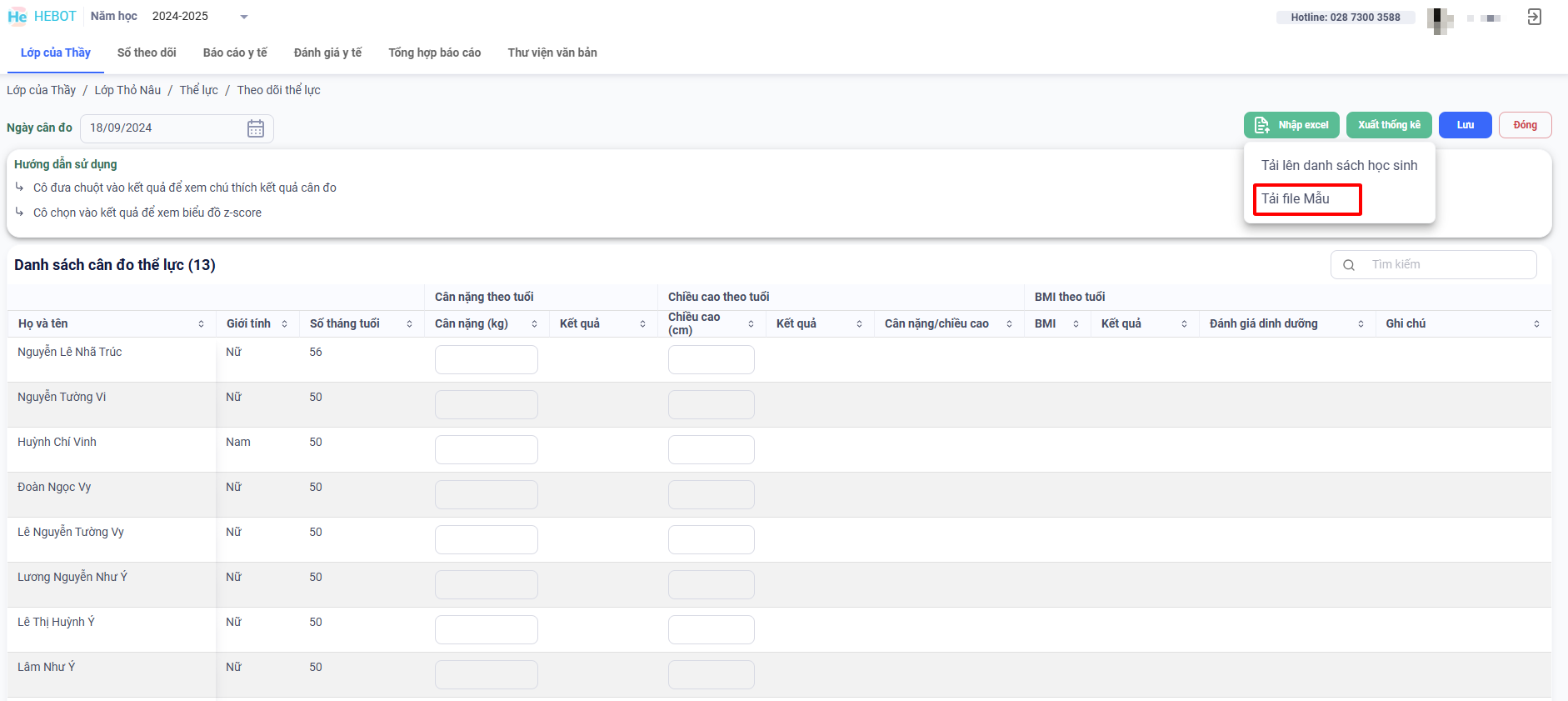
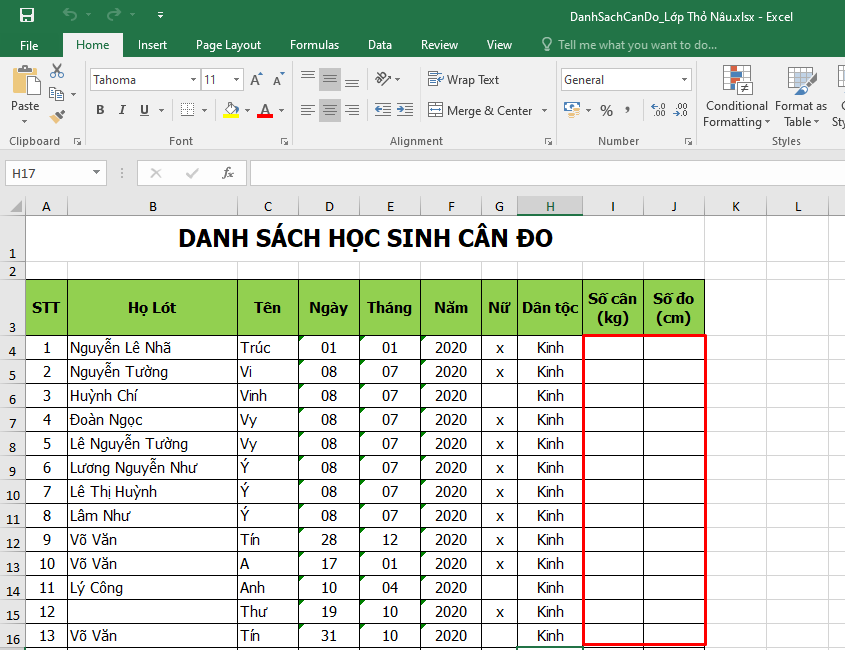
Bước 2: Nhập số cân, số đo của học sinh vào file mẫu
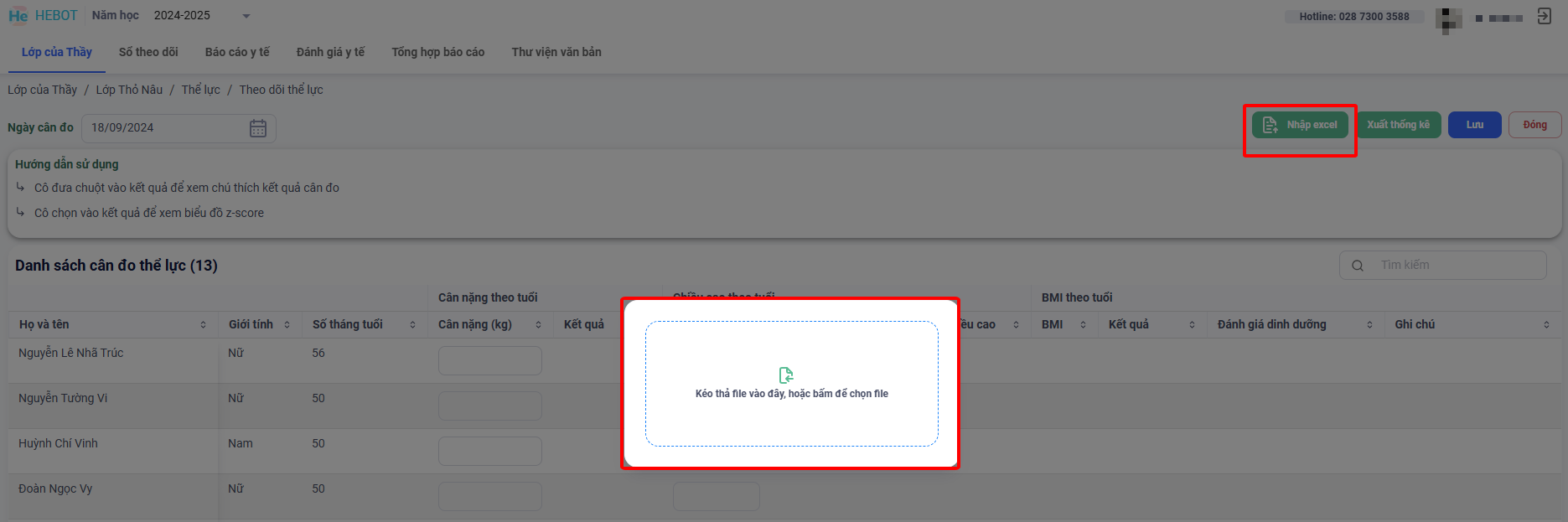
Bước 3: Chọn Nhập Excel → Tải lên danh sách học sinh → Chọn đến file danh sách học sinh đã nhập cân đo để up vào phần mềm
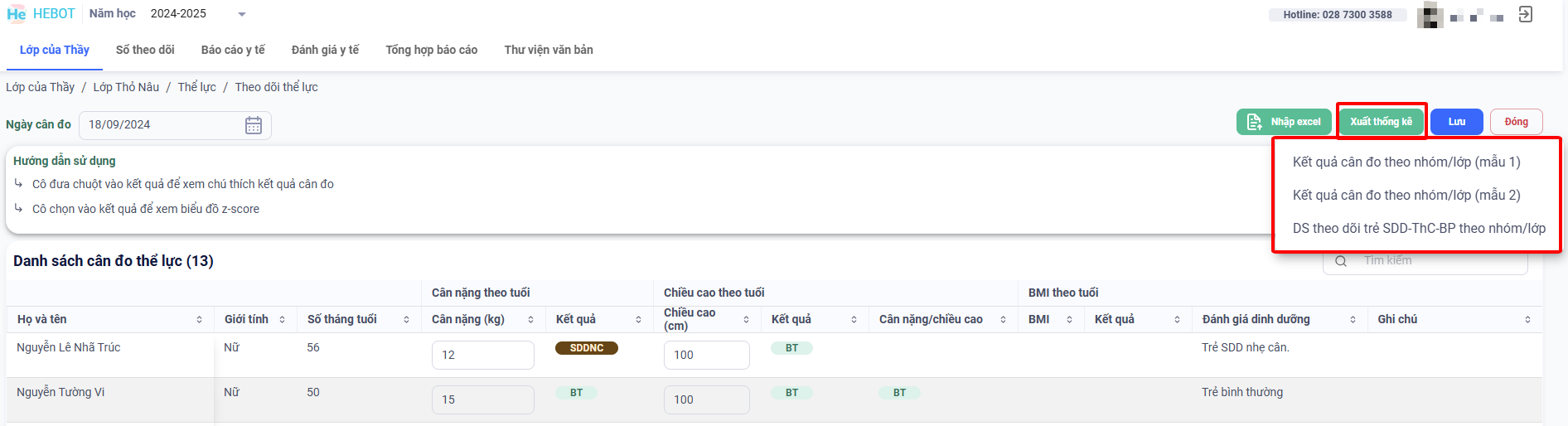
Xuất thống kê cân đo trong tháng
Tại màn hình nhập cân đo trong tháng, chọn Xuất thống kê → chọn mẫu cần xuất về
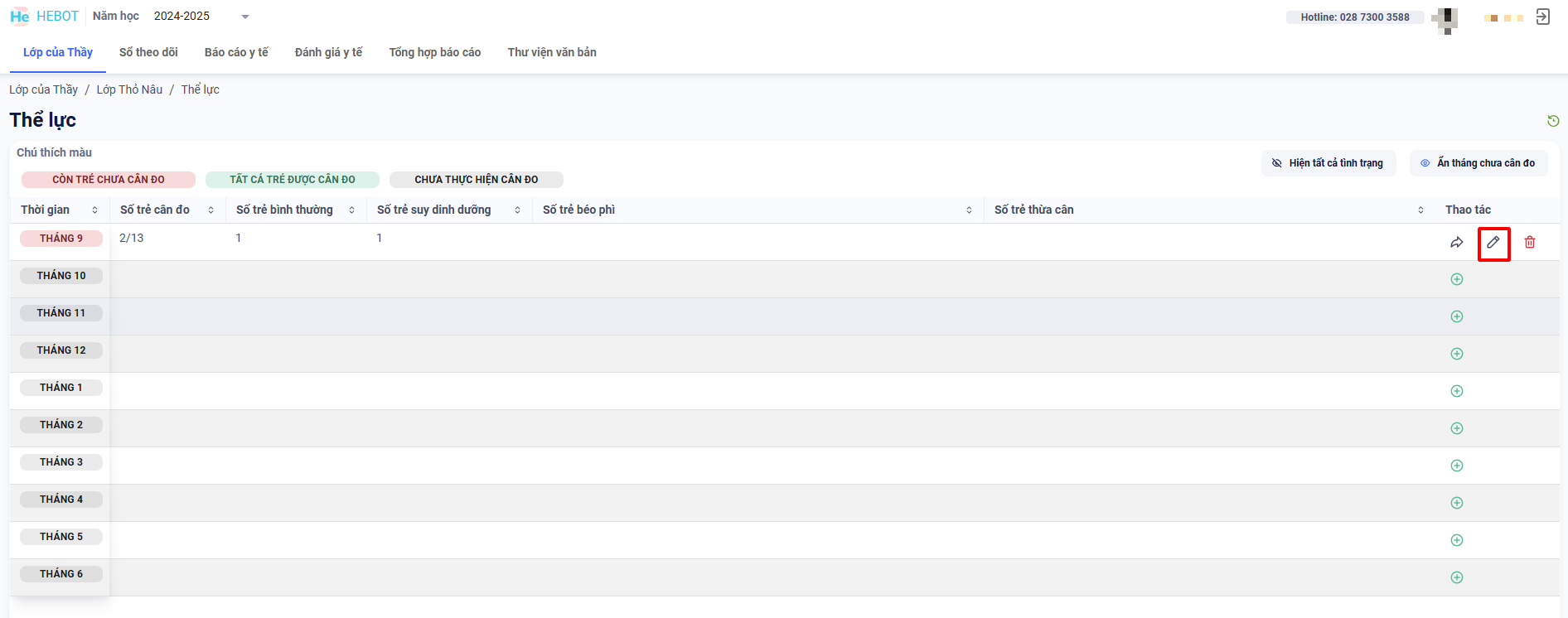
Chỉnh sửa kết quả cân đo
Bước 1: Chọn biểu tượng c tại tháng muốn sửa
Bước 2: Nhập số liệu cân đo cần chỉnh sửa
Bước 3: Chọn Lưu để hoàn tất
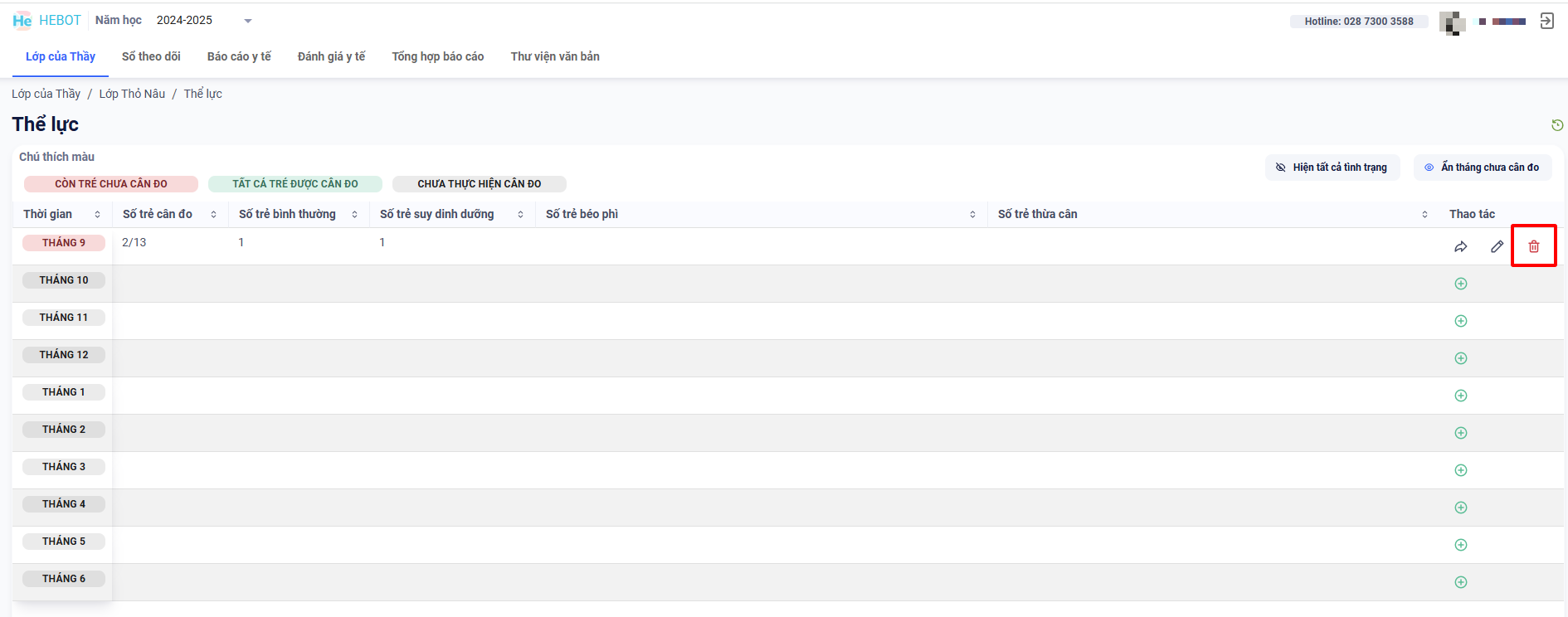
Xóa kết quả cân đo
Bước 1: Chọn biểu tượng Hình thùng rác màu đỏ ở tháng muốn xóa
Xem biểu đồ Zcore
Sau khi nhập số cân và số đo, phần mềm sẽ dựa vào kết quả số cân, số đo, số tháng của bé để hiện kết quả đánh giá các chỉ số. Thầy/Cô có thể xem biểu đồ Zcore bằng cách bấm vào kết quả cân đo:
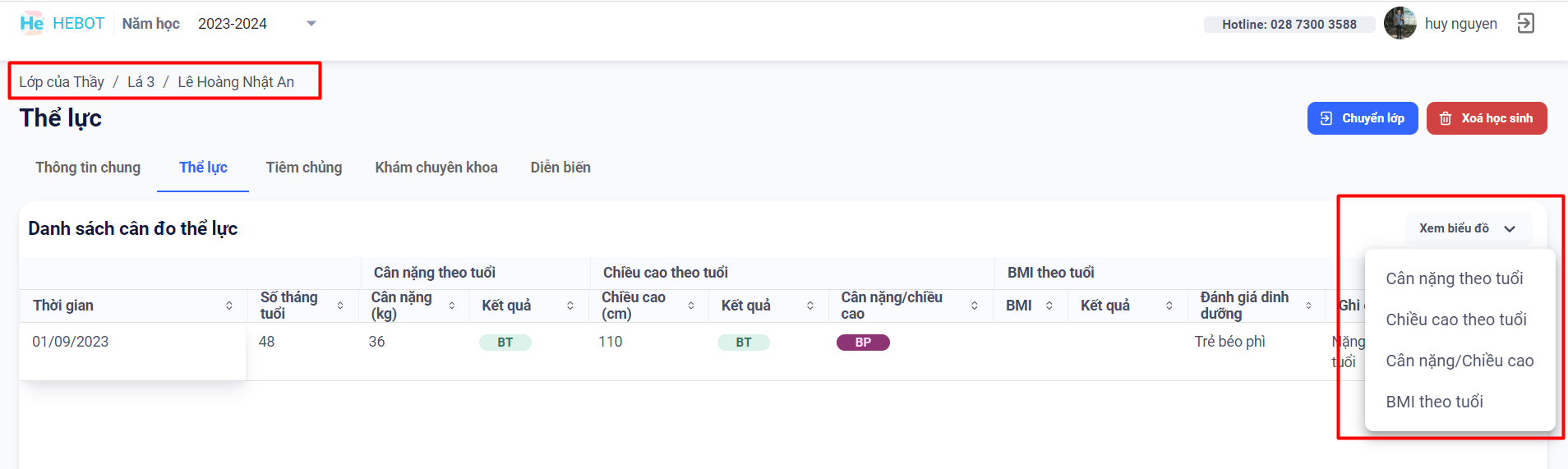
Hoặc có thể vào thông tin của từng học sinh để xem biểu đồ như hình: